Teknik Komputer dan Jaringan

3/Technology/post-list

Berdoa Sepanjang Waktu

Syair yang paling indah adalah doa, dalam setiap waktu dan kesempatan.

Berusaha dengan sungguh-sungguh

Sekecil apapun usaha kita dan berapapun hasil yang didapat adalah suatu kenikmatan untuk terus melanjutkan hidup.

Rumahku adalah Istanaku

Rumah adalah tempat kita bernaung, berkumpul dengan keluarga dan berkarya, disanalah kita membangun sebuah keluarga yang sakinah mawadah warohmah.

Optimis dalam hidup

Hidup itu harus optimis, setelah kita berusaha diikuti dengan doa yang terakhir adalah serahkan semua hasil kepada yang Maha Menghidupi.

Kelas XI - Membangun jaringan point to point

Tutorial Membuat Jaringan Akses Point To Point (PTP)

 
 CARA MEMBUAT JARINGAN
“ POINT TO POINT “

A. Keselamatan , Kesehatan dan Kerja (3k)

1. Gunakan Alat-Alat lengkap dalam Laboratorium/Alat kerja.
2. Gunakan gelang antistatic jika diperlukan .
3. Patuhi Tata Tertib yang ada .
4. Ikuti instruksi dari pembimbing .
5. Jangan sentuh benda elektronik dengan keadaan basah/keringat.
6. Jangan nyalakan api disekitar benda elektroniok , dll.

B. ALAT DAN BAHAN YANG DIBUTUHKAN

1. Konektor TP-LINK
2. Tang crimping
3. RG-45
4. Kabel
5. Power POE
6. Komputer/Laptop
7. LAN Teaster , dan seperangkat alat Jaringan.

CARA PEMBUATAN JARINGAN POINT TO POINT :

1.  Setting IP Adddress dan Subnet Mask computer anda :

Control Panel  > Network and Internet  > Network and Sharing  Center > Local Are    Network  > Properties  > pilih Sub yang akan diisikan IPnya  > Properties  > Lalu isikan IP dan Subnet Masknya sesuai keinginan anda > lalu klik OK.

2.  Masuklah ke web Browser Anda ( Moxila firefox,Chrome,Opera Min , dll ).
Tuliskan IP seperti gambar diatas 192.168.1.254 , untuk login ke TP-LINK anda . Lalu   Username dan Paswordnya . Kami contohkan User ddan Passwordnya Admin. Lalu Klik Login.

3. Kemudian Anda akan diarahkan ke halaman seperti gambar dibawah ini :

Lalu pilih Bahasa yang akan digunakan , Lalu klik centang pada tulisan “ I agree to these terms of use “ . Lalu klik Login.

4. Lalu anda akan masuk pada TP-LINK anda .  kemudian , masuk ke menu Wireless , pilih Basic setting untuk menyeting dan isikan  SSID ( nama TP-LINK) , Channel pada Basic setting . kemudian klik save .


5. Lalu Masuk ke Menu Wireless Setting .

Di menu ini , anda pilih yang Bridge ( Point To Point ) . Lalu isikan Mac Of AP dari TP-LINK yang satunya . Atau bias kita survey terlebih dahulu untuk menemukan Mac Of AP dari TP-LINK yang satunya . Jika sudah Klik Save.

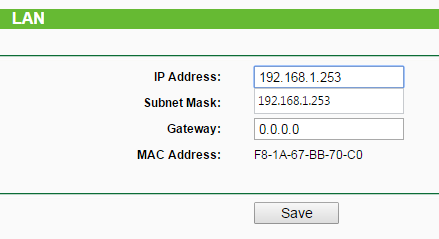
6. Setelah selesai menyeting MAC OF AP , anda msuk Ke Menu Network , Yang fungsinya untuk mencatat IP dari TP-LINK yang kita . isikan IP , SUBNETMASK , dan GATEWAYnya. Jika sudah Klik Save .

7. Lalu , Setting TP-LINK yang satunya lagi dengan cara yang sama seperti langkah diatas , dari cara nomor 2 – 4 , yang membedakan adalah dilangkah nomor 5 dan 6 .
Dilangkah Nomor 5 kita mengisi MAC OF AP dari TP-LINK yang tadi sudah diatur  :


Tapi , pada langkah yang ini Centang pada bagian With AP Mode .
Dilangkah Nomor 6 kita mengisi IP dari TP-LINK Kita dengan kelas yang sama seperti TP-LINK yang sudah diatur tadi :

Gambar diatas ini hanyalah contoh , anda harus mengisikan IP Addres , Subnet Mask , Gateway yang anda inginkan. Jika sudah Klik Save .

8. Jika semuanya sudah selesai , Kita di wajibkan untuk mengetest hasil settingan kita , apakah jadi atau tidak . Langkah-Langkahnya sebagai berikut :
Klik start > search “CMD” >Enter. Lalu aka nada tanpilan seperti dibawah ini .

9. Kemudian , Tuliskan “ PING 198.168.10.10 ( contoh ) > Tekan Enter.

Jika anda berhasil menge-PING IP lawan anda . akan muncul Tampilan seperti diatas.

10 . PING juga IP Address yang satunya lagi sampai berhasil . Jika berhasil aka nada tulisan seperti pada gambar diatas  .
11. Langkah yang terakhir adalah , Obtainkan IP Addres yang telah kita setting gar dapat saling terkoneksi dan dpat digunakan , lihat gambar dibwah ini :


Share:

Kelas XII - Instalasi Trixbox dengan Virtual box


TUTORIAL INSTALL TRIXBOX MELALUI VIRTUALBOX 
1. Klik "New" pada Virtualbox, kemudian akan muncul tampilan "Name and Operating system"


 2. kemudian isikan besarnya RAM contoh (512 MB) klik Next

3. Klik Next


4. Setting Virtual Harddisk ( lihat gambar )


5. menentukan kapasitas harddisk virtual ,kemudian Klik "Create"


6. Klik Setting


7. Pada "Network" Pastikan Adapter 1 aktif dengan mode "Bridge" ke Lan Komputer asli kemudian Klik "OK"


8. Memulai Instalasi TrixBox


10. Klik "START" , lalu pilih file ISO dengan klik icon folder kemudian klik "Start"


 9. Tampilan awal trixbox


10.  Selanjutnya ikuti perintah yang muncul  Pemilihan Keyboard Type


11.  Pemilihan Time Zone


12.  Pengisian root password


13.  Memulai Proses Instalasi


14.  Menginstall bootloader


15.  Booting Trixbox


16.  Pengisian user dan password login. mode CLI


17.  Ketikan system-config-network, untuk menkonfigurasi network


18.  Edit Devices


19.  Pilih interface yang akan dipergunakan


20.  Pilih static IP

IP Address : 192.168.0.250
Netmask    : 255.255.255.0

Gateway    : 192.168.0.251


Jika sudah mengatur IP nya maka lanjut ke tahap berikutnya dengan klik OK


21.  Tahap selanjutnya me-restart network


Tahapan Konfigurasi Trixbox

1. Konfigurasi server trixbox lewat web browser pengguna dengan memasukan IP Address trixbox pada address bar browser. kemudian pilih user mode (switch) untuk masuk ke mode administrator trixbox.


2. Tahapan selanjutnya adalah masukkan username : maint, dan password : password anda, lalu klik log in.

Username : maint
password  : password


3. Pilih pbx setting lalu axtension. Isikan kolom user extension, display name, SIP alias, dan secret (password). Jika sudah maka kita submit.

User extention             : 221
Display Name             : vita
SIP alias                      : 221
Secret                          : 221


4. Penambahan extentions yang kedua. isi pada kolom user extention, Display name, SIP alias dan secret (password). Jika sudah maka klik submit. Untuk extension ini disesuaikan dengan berapa Client kita yang menggunakan SIP nya.


5.  Ini salah satu Step yang penting dimana kita harus mengklik Apply Configuration Changes disetiap penambahan extention dan nanti akan muncul tampilan baru yang kebetulan tidak saya cantumkan disini hehe tapi pada bagian itu kita langsung klik Continue with reload


Menuju aplikasi

1. Selanjutnya pembuatan akun di X-Lite. pertama kita harus menginstall terlebih dahulu X-Litenya dan setelah kita install maka kita buka X-Litenya dan klik tanda kebawah (yang dikotak merahi seperti gambar dibawah ini) lalu klik SIP account settings...

2. Pilih Add dan isikan kolom Display name, User name, password nya sesuai dengan yang kita atur saat penambahan extention dan pada domain kita isikan dengan ip kita. Pada sent outbound via pilih Domain, lalu klik apply setelah itu klik ok .


3. Klik tanda kebawah, lalu klik option dan pilih devices, Ubah seperti gambar dibawah.


Share:

Kelas XI - Membangun web server dengan Cisco Packet Tracer


Cara Setting Web Server Dengan Cisco Packet Tracer

Web server merupakan tempat atau wadah berisi file-file web yang ingin dipublikasikan. File-file web itu dapat berupa tulisan, gambar, audio ataupun video.

Ibaratnya, web server itu seperti semangkuk bakso. Server merupakan mangkuknya dan file-file web adalah bakso dan pelengkapnya.

web server cisco packet tracer

Sama halnya dengan web server, bila file-file web yang kita buat ingin dilihat oleh oranglain, letakkan di server agar dapat diakses/dilihat orang lain.Kita akan setting web server yang akan diakses oleh 2 buah PC. Desain jaringan seperti berikut (dapat disesuaikan dengan keinginan).

web server cisco packet tracer

Setting IP server terlebih dahulu. IP yang digunakan adalah IP kelas C, yaitu 192.168.1.100

web server cisco packet tracer
IP Server

Selanjutnya, setting IP address kedua PC. IP yang digunakan juga kelas C, yaitu PC0: 192.168.1.1 dan PC1: 192.168.1.2.

web server cisco packet tracer
IP address PC0

web server cisco packet tracer
IP address PC1

Mengapa default gateway tidak diisi? karena IP server dengan IP address PC masih dalam satu network yang sama yaitu network 192.168.1.0. 

Settingan IP address selesai, beralih ke server. Pilih tab Config lalu klik HTTP, edit file index.html sesuai dengan keinginan dan bila tidak ingin mengeditnya juga tak masalah.

web server cisco packet tracer
file index.html


Kembali ke PC, pilih tab Desktop lalu Web Browser. Ketik alamat IP server yaitu 192.168.1.100.

web server cisco packet tracer

Bila berhasil, server dapat diakses pada kedua PC tersebut.

web server cisco packet tracer
akses server pada PC0

web server cisco packet tracer
akses server pada PC1
Share:
Calendar Widget by CalendarLabs